2014/02/18

AWS VPC 設定教學

在 AWS VPC(Virtual Private Cloud) 介紹中列了四種 scenario,在此以 Scenario 2: VPC with Public and Private Subnets 為例來說明操作過程。
整個過程會建立 public, private 兩個 subnet,public subnet 用來放置對外服務的 instance 具有 public IP,如 web server。而 private subnet,只允許 VPC 內部存取,如 database。


Create VPC

1. 建立 VPC,指定 CIDR block 爲 10.0.0.0/16
Local IP 位址從 10.0.0.0 - 10.0.255.255 共 256*256 個 IP


2. 切兩個 subnet
Public subnet CIDR: 10.0.0.0/16,IP 從 10.0.0.0 - 10.0.0.255
Private subnet CIDR: 10.0.1.0/16,IP 從 10.0.1.0 - 10.0.1.255
預設所有在 VPC 底下任何 subnet 的 IP 都可以互通

2014/02/12

Install YouTube plugin in PhoneGap

I develop app with PhoneGap 3.3.1, and import the YouTube plugin from YTPhoneGapPlugin.

Integrate steps:
1. Use command to install plugin
$ cordova local plugin add https://github.com/matiasmolinas/YTPhoneGapPlugin.git

2. Download YouTube api to project libs folder

3. Register the YouTube API Key from here, and fill the key in
android project/src/gdg/youtube/YouTube.java

4. Implementation
var videoId = "YSxYCMlkLsw";
var success = function() { console.log("Success"); };
var error = function(message) { console.log("Oopsie! " + message); };
window.youtube.playVideo(videoId, success, error);

If you met error message as following:
I/Web Console( 1614): Oopsie! No Activity found to handle Intent { act=com.google.android.youtube.api.StandalonePlayerActivity.START (has extras) } at file:///android_asset/www/app.js:1
Try to install YouTube app in your Android system, if you use emulator, try to download from google play and use command line to install it.
adb install com.google.android.youtube.apk
Reference

2013/08/31

Embedded Sencha Touch Demo Code in My Blog

今天在思考怎麼在我的 blog 嵌入 Sencha Touch 的 library,之後寫 demo code 就可以看到 preview了!


首先選擇必要的 library

Sencha Touch 專案預設是用 micro-loader 載入設定在 app.json 的 js / css 檔,不過檔案太零碎需要發很多 request,若透過 internet 會拖慢速度,SDK 內同時也有提供整合的版本:
  • sencha-touch.js 131KB
  • sencha-touch-debug.js 514KB
  • sencha-touch-all.js 671KB
  • sencha-touch-all-debug.js 2.7M

各版本的用途可以參考 Using and Creating Builds,由於我需要使用到 widget,所以要選 all 的版本,sencha-touch-all.js (671KB) 雖然壓縮過了還是好肥大...

CSS 的部分,SDK 內也提供不同組的 theme 可以套:
  • base.css 230KB
  • bb10.css 184KB BlackBerry
  • sencha-touch.css 258KB
  • wp.css 194KB Windows Phone

2013/08/28

Sencha Touch AJAX 跨網域存取 (Cross Domain Request)

通常為了省麻煩,我們會把『提供網頁的 server』與『提供資料的 API server』放在同一個網域下,除非是存取第三方的 server,但現在大多走 OAuth 配合 token 在做存取...


那為何我會遇到跨網域問題?

是這樣的,使用 PhoneGap 開發 app 時,若要跟 API server 要資料也屬於跨網域存取,不過 PhoneGap 的 webkit 設計不像我們平常在用的 browser,所以不會有此限制。

只是開發過程我們會直接利用 browser debug,不會每次都把網頁放到 PhoneGap 內,然後 build、deploy 到 mobile device... 這實在太花時間了,這就是為何我需要解決 cross domain 的原因。

2013/08/26

PhoneGap 開發:Android back button 事件處理

使用 PhoneGap 開發 app 時,在 Android 平台上,預設按下 back button 的處理方式是關閉程式,這應該會讓使用者崩潰。PhoneGap 有提供對應的 backbutton 事件可以註冊,這樣就可以照自己的方式來處理。


這邊的處理方式是呼叫原生的 confirm 對話框,詢問 user 是否離開:
// Register event for back button
document.addEventListener("backbutton", function() { 
    navigator.notification.confirm(
        '你確定要離開程式嗎?', 
        onConfirmQuit, 
        '關閉', 
        ['確定', '取消']
    );
}, true);

function onConfirmQuit(button) {
    if (button == "1") {
        // Leave app
        navigator.app.exitApp(); 
    }
}


身為一個 Sencha Touch 的使用者,用客制化的視窗也是可以 OK 的
document.addEventListener("backbutton", function() { 
    Ext.Msg.confirm("關閉", "你確定要離開程式嗎?", function(buttonId) {
        if (buttonId == 'yes')
            navigator.app.exitApp();
    });
}, true);

更進階的做法就是讓使用者按下 back 時可以回到上一層的畫面,不過這邊我也還沒試過,目前的想法是啓用 location hash,按下 back 時就像瀏覽器回到上一頁一樣。參考:History Support - Touch 2.2.1 - Sencha Docs

利用 ImageMagick 製作 App 所需的 icon size

以下是 Android / iOS 兩種平台的 icon 開發指南,裡面有條列解析度/機型對應的 icon size


在此我是利用 PhoneGap 建立 mobile 專案,預設就有一組 icon,我們只要準備相同解析度的圖片覆蓋過去就可以了

Android 各解析度 icon 分別放置在不同的資料夾底下
  • res/drawable/logo.png 96x96
  • res/drawable-xhdpi/logo.png 96x96
  • res/drawable-hdpi/logo.png 72x72
  • res/drawable-mdpi/logo.png 48x48
  • res/drawable-ldpi/logo.png 36x36

iOS 擺放 icon 的位置在專案資料夾底下的 {project-name}/Resources/icons/
  • icon-72.png 72x72
  • icon-72@2x.png 144x144
  • icon.png 57x57
  • icon@2x.png 114x114


利用 ImageMagick 搭配 shell script 就可以一次轉出所有解析度的 icon

安裝 ImageMagick 目前最新版本 6.8.6-8
$ ./configure --with-png=yes
$ make && make install

轉換解析度
$ convert logo-src.png -resize 72x72 logo-72.png

批次轉換 script: convert.sh
#/bin/sh

res=(144 114 96 72 57 48 36)
for i in "${res[@]}"
do
    echo "convert icon for ${i}x${i}"
    convert logo-src.png -resize ${i}x${i} logo-${i}.png
done

記得 icon 的來源檔案解析度至少要大於144,轉出來才不會糊掉

2013/08/19

PhoneGap + Sencha Touch Quickstart (Part III)


透過前兩篇(Part I, Part II)我們分別建立的 PhoneGap 專案與 Sencha Touch 專案,再來就是將他們合併,也就是讓 Sencha Touch 透過 PhoneGap run 在模擬器上


Part III:Sencha Touch 與 PhoneGap 的結合


1. 把 Sencha Touch web page 複製到 PhoneGap

我們可以把 PhoneGap 想像成一個載體 (webview),上面運行著 Sencha Touch web page,而透過 javascript 可以和底層的 device 溝通。

所以最快的方式就是把 build 出來的 Sencha Touch package 複製到 PhoneGap 底下的 www 資料夾,然後重新 build PhoneGap,再重新 build 各平台的專案。
(在此為了簡化示範流程,才會用手動的方式複製,真正在開發時應該使用 ST project 內的 build.xml 去描述此步驟)

編譯出來的 ST 程式碼
 
Copy 到 PhoneGap 的www
注意來源跟目的,一個是 ST 一個是 PhoneGap。
另外原本在 www 裡面的 config.xml 要留著,編譯時會用到!
$ cp -a SenchaTouch/hello/build/HelloWorld/package/* PhoneGap/hello/www/
$ phonegap build ios
$ phonegap build android

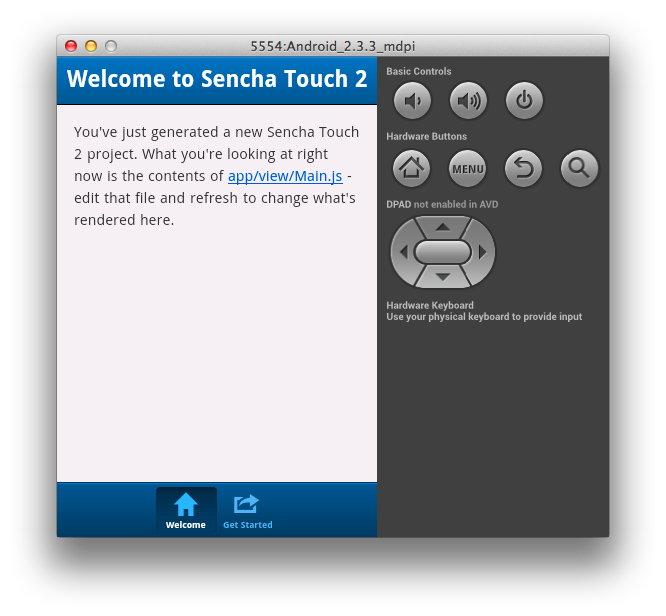
按照 Part I 的方式分別編譯 ios/android 並運行
Good! It works.


2. 加入 PhoneGap deviceready event

由於 Sencha Touch demo 程式中並未使用到 PhoneGap 提供的 API,為了證明它可以work,所以我們要修改 Sencha Touch project 中的 index.html,加入很簡單的程式碼:當 deviceready event 觸發時就在 debug window 印出 deviceready (註:device ready 就表示 API 可以呼叫了)
加在 <head></head>之間,include "touch/microloader/development.js" 之後
<script type="text/javascript" src="phonegap.js"></script>
<script type="text/javascript">
document.addEventListener('deviceready', function() {
  console.log('deviceready');
}, false);
</script>

重新編譯 Sencha Touch project 後產生 package,將其 copy 到 PhoneGap ... (重複步驟1)
還記得編譯 ST 的指令嗎
$ sencha app build package

若看到 demo 網頁出現,同時 console 也跑出 deviceready 字眼,表示我們成功結合 Sencha Touch 與 PhonaGap 了!

iOS 訊息
2013-08-19 23:51:55.016 HelloWorld[71208:c07] deviceready
Android 訊息
I/Web Console( 1291): deviceready at file:///android_asset/www/index.html:61

註:
ios 的 debug window 在 Xcode 裡面
android 可以透過下面指令觀看整個系統的 log
$ adb -s emulator-5554 logcat